



Posso alternar entre espaços de trabalho associados a diferentes endereços de e-mail?
Posso alternar entre espaços de trabalho associados a diferentes endereços de e-mail?
Para adicionar espaços de trabalho de outra conta, use o botão Adicionar outra conta no seletor de espaço de trabalho, no canto superior esquerdo da janela do Notion, e siga as instruções para fazer login em outra conta. Saiba mais aqui →
Cliquei no botão "Entrar ou criar espaço de trabalho", mas ele só me permite criar um espaço de trabalho. Como faço para entrar em um espaço de trabalho?
Cliquei no botão "Entrar ou criar espaço de trabalho", mas ele só me permite criar um espaço de trabalho. Como faço para entrar em um espaço de trabalho?
Você só pode entrar em um espaço de trabalho por meio do botão Criar ou entrar em um espaço de trabalho se esse espaço de trabalho tiver a opção Domínio de e-mail autorizado habilitada para permitir que usuários com o mesmo domínio de e-mail que você entrem automaticamente.
Para entrar em um espaço de trabalho, é preciso pedir para um administrador enviar um convite para você.
Para adicionar espaços de trabalho de outra conta, use o botão Adicionar outra conta no seletor de espaço de trabalho, no canto superior esquerdo da janela do Notion, e siga as instruções para fazer login em outra conta. Saiba mais aqui →
Minha barra lateral não tem nenhuma seção. Como faço para ativá-las?
Minha barra lateral não tem nenhuma seção. Como faço para ativá-las?
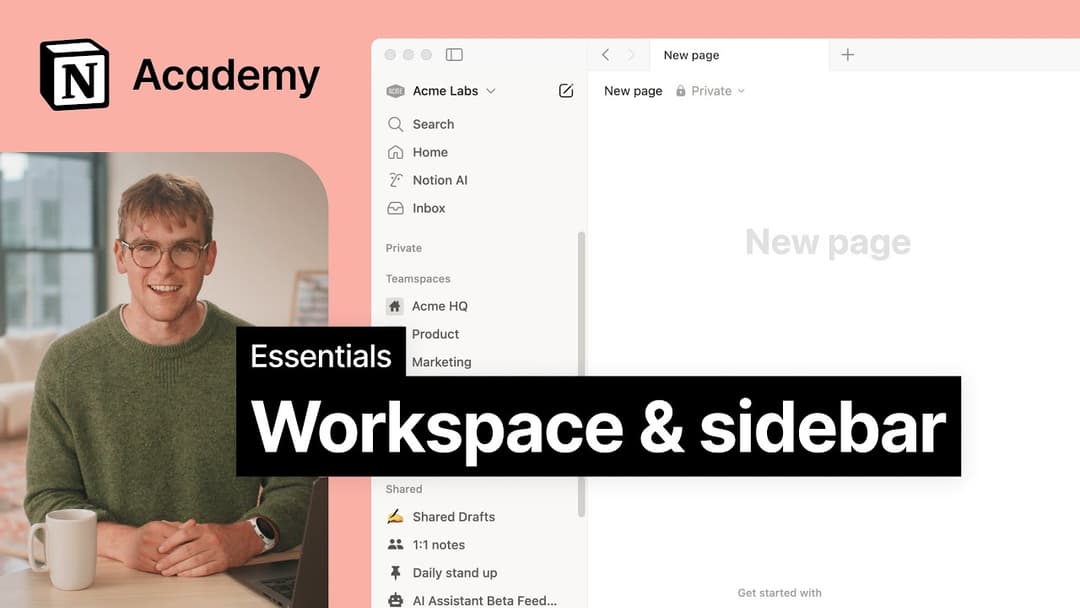
As seções da barra lateral refletem as configurações de compartilhamento da sua conta. Caso o seu espaço de trabalho tenha mais de um membro, você verá a seção Espaços de trabalho que mostra na barra lateral seu trabalho colaborativo com outros membros, enquanto a seção Particular guarda as páginas que estão visíveis só para você.
A assinatura de um Plano Plus cobre todos os meus espaços de trabalho?
A assinatura de um Plano Plus cobre todos os meus espaços de trabalho?
Os planos pagos só se aplicam a um espaço de trabalho e não abrangem toda a conta. Os espaços de trabalho são totalmente separados, de forma que não é possível vincular nenhum conteúdo entre eles.
Recomendamos usar o menor número possível de espaços de trabalho e aproveitar as páginas de nível superior na barra lateral para manter o seu conteúdo organizado.
Como faço para migrar todo o meu conteúdo do Notion para outro espaço de trabalho?
Como faço para migrar todo o meu conteúdo do Notion para outro espaço de trabalho?
Nota: eventuais conteúdos migrados serão duplicados no novo espaço de trabalho e, às vezes, há problemas com essas páginas. Para saber mais, clique aqui.
Para migrar o conteúdo de um espaço de trabalho até outro que esteja vinculado à mesma conta, clique em ••• ao lado das páginas de nível superior da sua barra lateral e selecione Mover para. Na parte inferior do menu mover, você verá um menu suspenso para selecionar um espaço de trabalho diferente.
Lembramos que, ao migrar uma página de nível superior, todas as subpáginas serão movidas junto e passarão a ser exibidas na seção Particular. É possível movê-las para outra seção depois.
E se eu por acaso excluir algo acidentalmente? Como posso recuperar esse conteúdo?
E se eu por acaso excluir algo acidentalmente? Como posso recuperar esse conteúdo?
Se você por acaso excluir sem querer uma página, um espaço de trabalho ou até mesmo a conta inteira, calma! Nós sabemos que acidentes podem acontecer 😅 É só clicar no ícone? que está na parte inferior da barra lateral para entrar em contato com a nossa equipe. Se preferir, também é possível escrever para [email protected].
Nós mantemos backups das nossas bases de dados, então conseguimos restaurar conteúdos de até 30 dias antes da ação de exclusão.
Como faço para sair da minha conta do Notion?
Como faço para sair da minha conta do Notion?
Clique no nome do seu espaço de trabalho atual no canto superior esquerdo da barra lateral. Role até o final até encontrar a opção Fazer logout ao lado do seu endereço de e-mail.