


Posso configurar a largura completa como visualização-padrão? É possível configurá-la desse modo para todas as páginas?
Posso configurar a largura completa como visualização-padrão? É possível configurá-la desse modo para todas as páginas?
Ainda não, mas muita gente vem pedindo isso. Já está na nossa lista para projetos futuros.
Posso justificar o texto à direita ou centralizá-lo?
Posso justificar o texto à direita ou centralizá-lo?
Infelizmente, o Notion ainda não conta com nenhuma opção de alinhamento tradicional 😕Mas você pode fazer essa configuração manualmente: basta arrastar e soltar uma linha vazia até a coluna ao lado do texto e alinhá-la para a direita ou para a esquerda.
Por que não consigo alterar o tamanho do texto em dispositivos móveis?
Por que não consigo alterar o tamanho do texto em dispositivos móveis?
Acontece que a opção de estilização, bem como a opção de largura de página, só existe nas versões para computador e web.
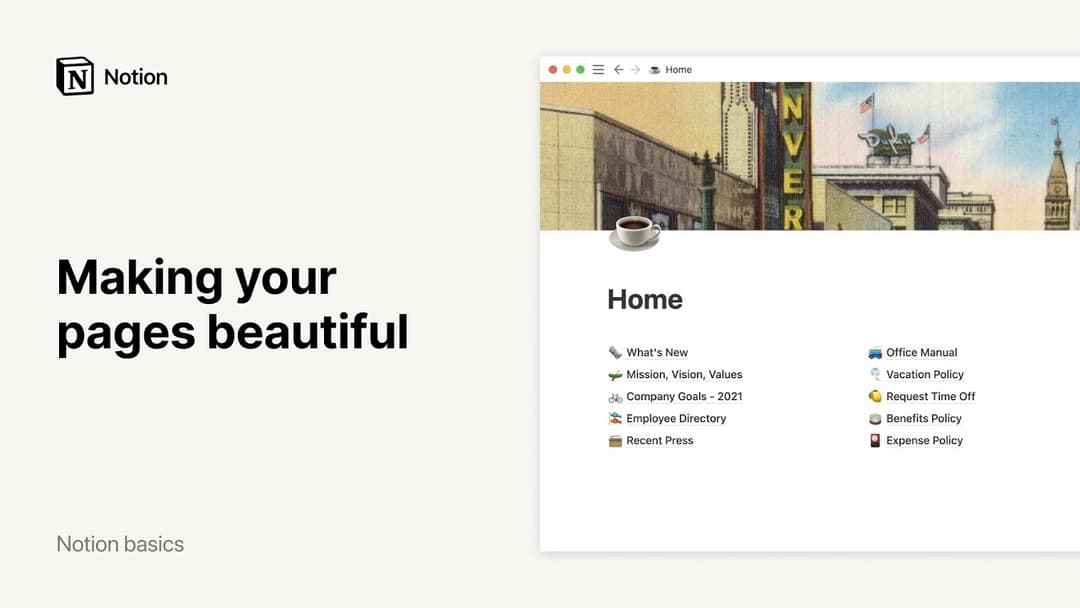
Qual é o tamanho e a proporção ideal para imagens de capa?
Qual é o tamanho e a proporção ideal para imagens de capa?
As imagens de capa mudam dinamicamente de acordo com a largura da sua janela, por isso não há um tamanho específico que seja considerado o ideal. No entanto, a nossa recomendação é usar imagens que tenham ao menos 1.500 pixels de largura.
Como faço para inserir um emoji in-line junto com o texto 🤔?
Como faço para inserir um emoji in-line junto com o texto 🤔?
É só digitar : e o nome do emoji que você quer usar, como :fogo para 🔥 ou :palmas para 👏
Use o seletor de emojis do computador para incluir emojis in-line em uma página do Notion ou em qualquer outro lugar no seu computador!
Mac: ctrl + cmd + espaço
Windows 10: tecla Windows +. ou tecla Windows +;